
初心者でも分かるアンカーリンクの付け方
記事の目次をクリックすると その見出しまでページの中を一気に移動する。
この仕組みが「アンカーリンク」です。
この記事では アンカーリンクとは何か なぜ付けたほうがいいのか WordPressでの付け方を順番に紹介します。
下の目次もアンカーリンクになっているので 試しに押してみてください。
目次
- アンカーリンクとは
- アンカーリンクを付けるメリット
- WordPressでの付け方(ブロックエディタ)
- WordPressでの付け方(クラシックエディタ)
- HTMLで書く場合
- うまく動かないときのチェックポイント
- まとめ
アンカーリンクとは
アンカーリンクは 同じページの中の決まった場所へ移動するリンクです。
「ページ内リンク」や「ジャンプリンク」と呼ばれることもあります。
ふつうのリンクは別のページへ移動しますが アンカーリンクは同じページの中で移動します。
長い記事の目次や ページの一番下にある「上に戻る」ボタンなどによく使われています。
しくみはシンプルで 次の2つを組み合わせるだけです。
- 移動先 見出しなどに名前(ID)を付けておく
- リンク 「#」のあとにその名前を書いたリンクを作る
アンカーリンクを付けるメリット
読みたいところへすぐ行ける
調べものをしていて 答えがページのどこに書いてあるのか分からず 何度もスクロールした経験はありませんか。
目次にアンカーリンクがあれば 知りたいところへ一回で移動できます。
特にスマホで長いページを読むときに便利です。
記事の全体が分かりやすくなる
目次があると 読む前にどんなことが書いてあるのかが分かります。
「この記事に答えがありそう」と思ってもらえれば 途中で閉じられにくくなります。
検索結果にも良い影響がある
見出しにIDが付いていると Googleがページの中の区切りを読み取りやすくなります。
検索結果に「ページ内の見出しへ移動するリンク」が出ることもあります。
ただし必ず表示されるわけではないので まずは読む人の使いやすさのために付けると考えるのがおすすめです。
WordPressでの付け方(ブロックエディタ)
今のWordPressの標準の編集画面(ブロックエディタ)での付け方です。
1 移動先の見出しに名前を付ける
- 移動先にしたい見出しブロックをクリックして選ぶ
- 右側の設定パネルの下にある「高度な設定」を開く
- 「HTMLアンカー」の欄に名前を入れる(例:
merit)
名前は半角の英数字にしておくと安心です。
「#」はここには入れません。
2 目次などにリンクを作る
- リンクにしたい文字を選んで ツールバーのリンクのボタンを押す
- URLの欄に「#」と 1で付けた名前を続けて入れる(例:
#merit) - Enterキーで確定する
保存したらプレビューでリンクを押して ちゃんと移動するか確かめましょう。
WordPressでの付け方(クラシックエディタ)
昔からの編集画面(クラシックエディタ)を使っている場合の手順です。
この記事の画面はクラシックエディタのものです。
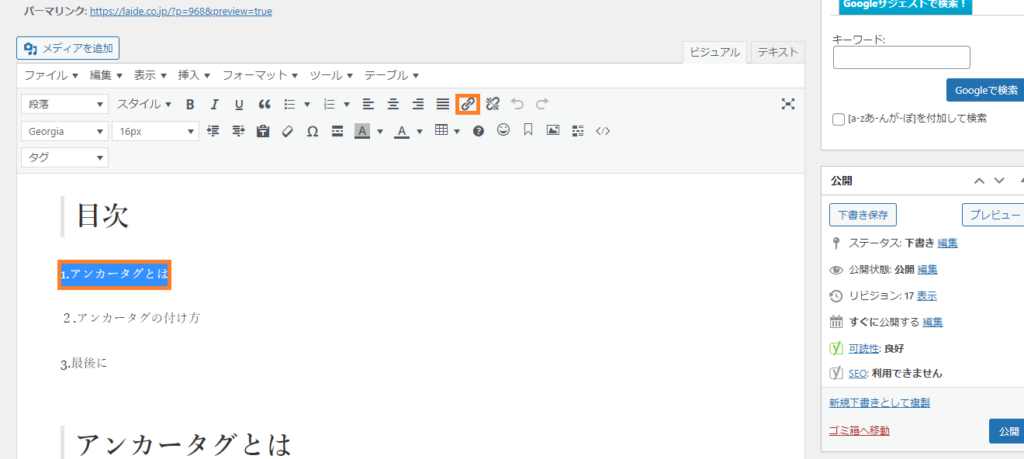
1 リンクを作る
リンクにしたい文字を選んで ツールバーのリンクのボタン(クリップのような形)を押します。
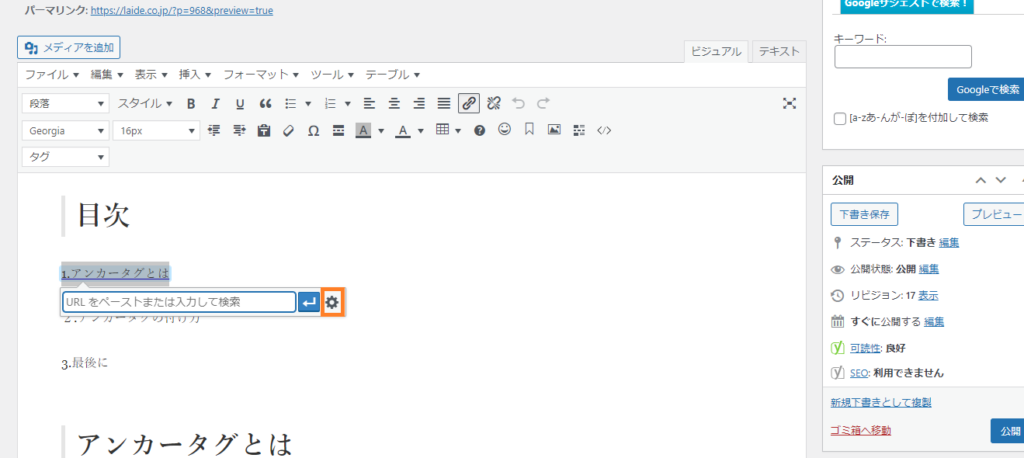
出てきた入力欄の歯車のマークを押します。
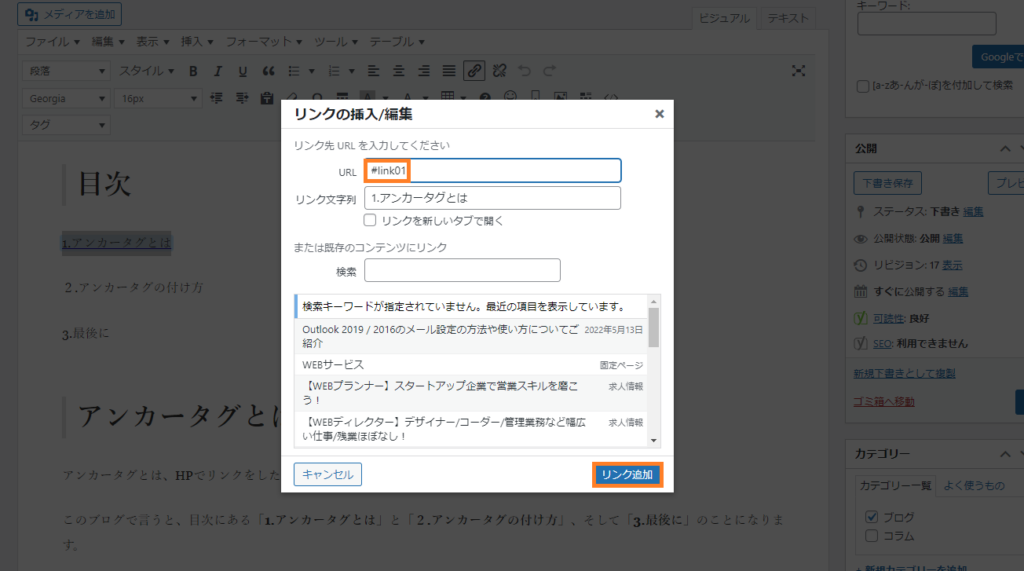
URLの欄に半角で「#」と名前を入れて(例:#link01) 「リンク追加」を押します。
リンクがいくつもあるときは #link02 #link03のように名前を変えていきます。
2 移動先に名前を付ける
移動先の見出しにカーソルを置いて 「挿入」を押します。
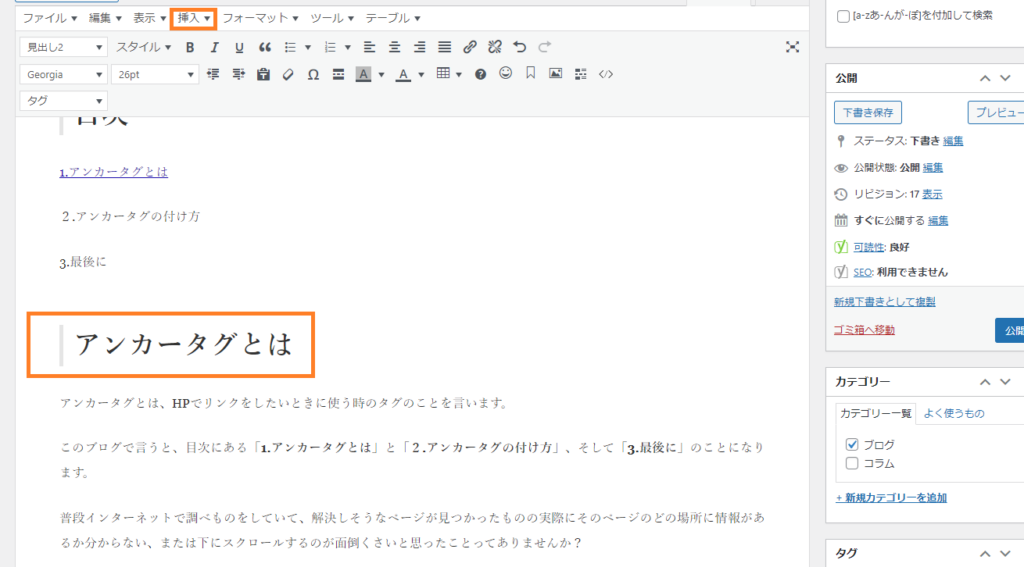
出てきたメニューから「アンカー」を選びます。
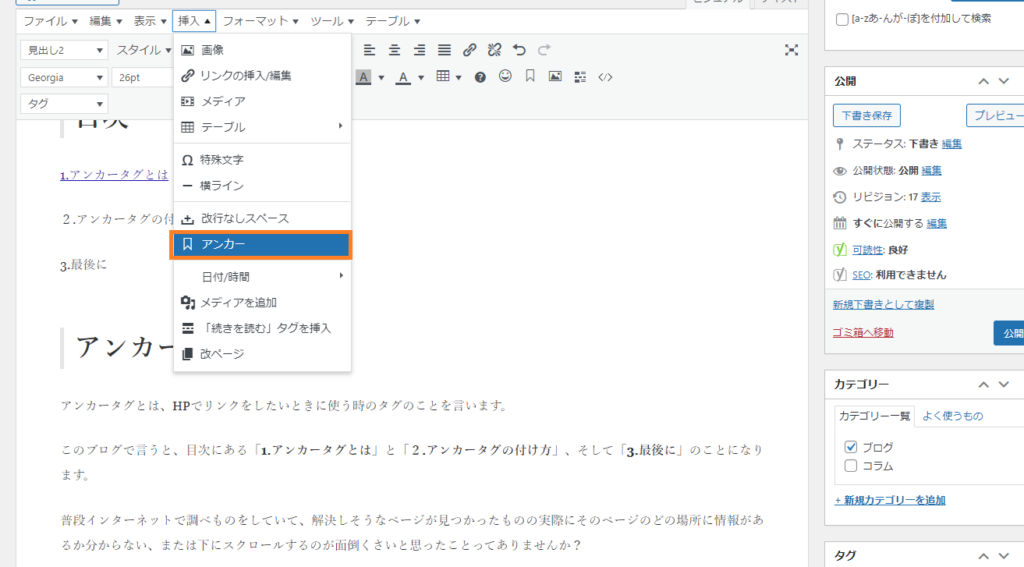
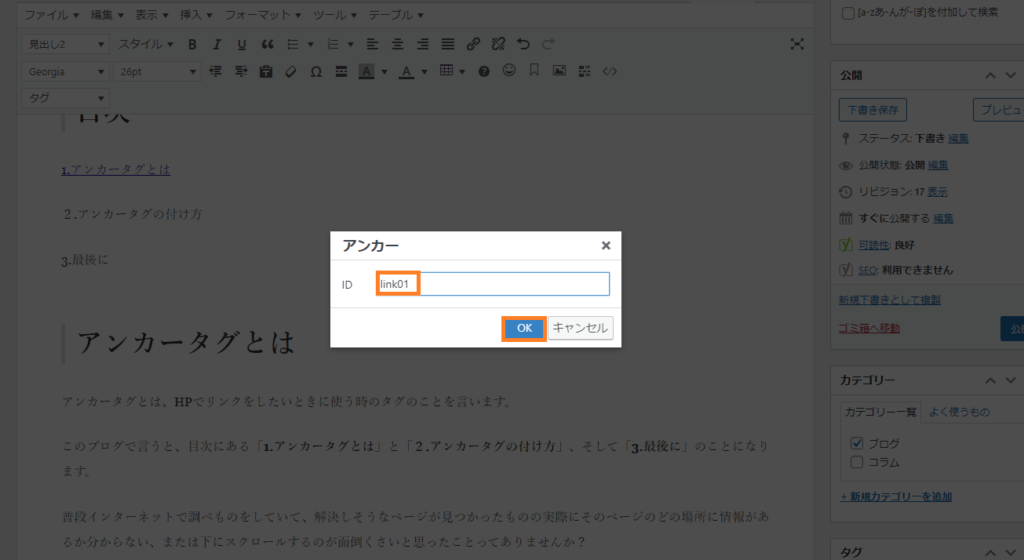
IDの欄にリンクと同じ名前を入れて「OK」を押せば完成です(例:link01)。
ここでは「#」は入れません。
※「挿入」や「アンカー」のメニューは お使いのプラグインによって出てこないことがあります。
その場合は 次の「HTMLで書く場合」の方法でも付けられます。
HTMLで書く場合
HTMLを直接書くときは 移動先にidを付けて リンクのhrefに「#」と同じ名前を書きます。
<!-- リンク -->
<a href="#merit">アンカーリンクを付けるメリット</a>

<!-- 移動先 -->
<h2 id="merit">アンカーリンクを付けるメリット</h2>
別のページの見出しへ直接移動させたいときは URLのうしろに「#名前」を付けます。
例:https://example.com/column/#merit
うまく動かないときのチェックポイント
- 名前が同じになっているか リンクの「#」のあとと移動先の名前が 1文字でも違うと動きません。大文字と小文字も区別されます
- 移動先の名前に「#」を入れていないか 「#」はリンクの側にだけ付けます
- 同じ名前を2か所で使っていないか 1ページの中で名前は1つずつにします
- 全角や空白が混ざっていないか 半角の英数字と「-」「_」にしておくと安心です
- 見出しが上のメニューに隠れていないか 画面の上に固定のメニューがあるサイトでは 移動した見出しがメニューの下に隠れることがあります。CSSで移動先の上に少し余白を付けると直ります
まとめ
- アンカーリンクは 同じページの中の決まった場所へ移動するリンク
- 移動先に名前(ID)を付けて リンクに「#名前」を書くだけで作れる
- ブロックエディタなら「高度な設定」の「HTMLアンカー」から付けられる
- 長い記事に目次と一緒に付けると 読む人がぐっと使いやすくなる
ひと手間ですが 読む人にとって分かりやすいページになります。
ブログやホームページを更新するときに ぜひ取り入れてみてください。
ホームページの作り方や更新で分からないことがあれば L’aideにお気軽にご相談ください。